3. Khám bệnh
3.1 Tài khoản liên thông “Chữ ký số"
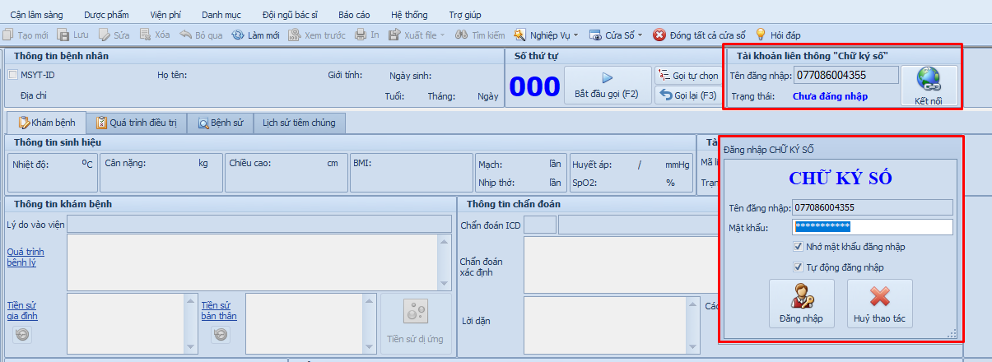
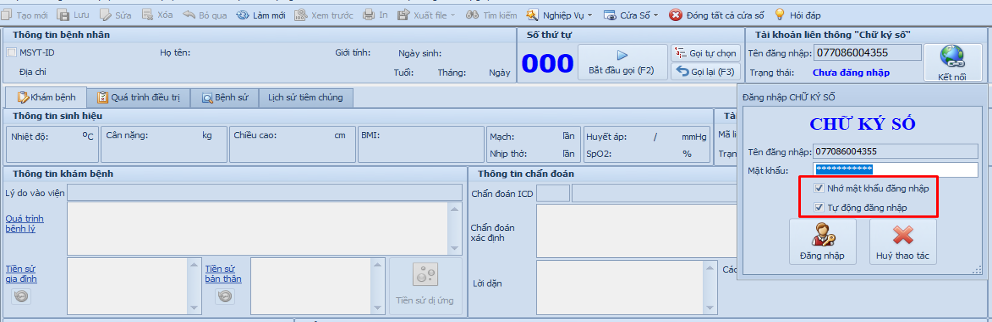
Bác sĩ khi mở form “Khám bệnh” lần đầu sẽ phải nhập thông tin “Chữ ký số” để ký các hồ sơ bệnh án. Không nhập sẽ không mở được form “Khám bệnh”.
Nhập “Mật khẩu” của Chữ ký số --> chọn “Đăng nhập”

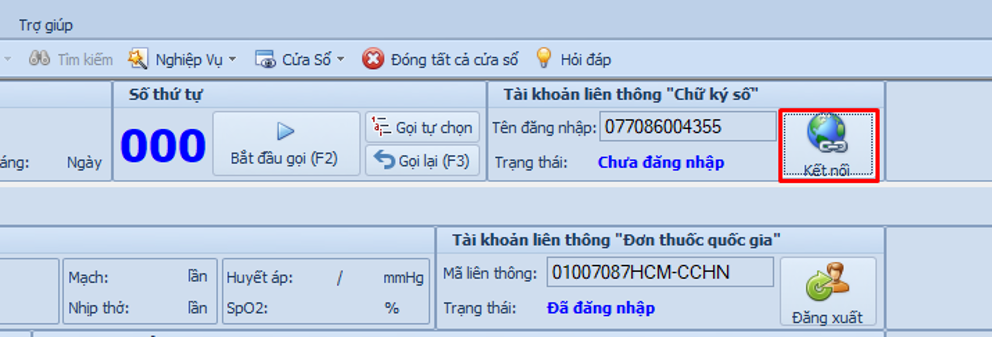
Sau khi nhập đúng thông tin, tiến hành chọn “Kết nối”
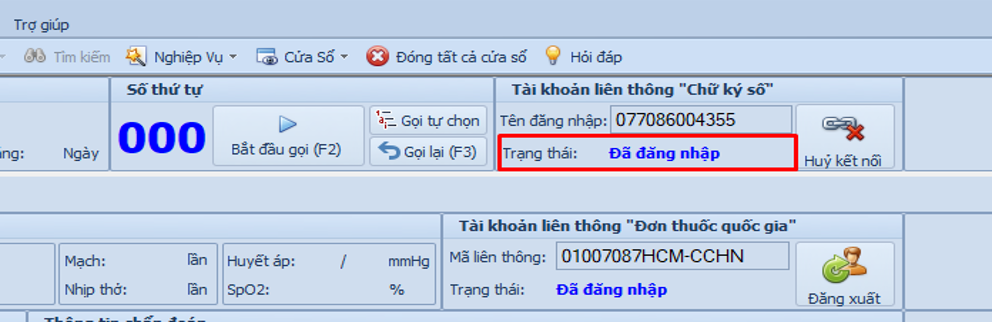
Trạng thái của “Chữ ký số” đã sẵng sàng để ký
- Các chức năng thêm:
+ “Nhớ mật khẩu đăng nhập” : nhớ mật khẩu cho lần sau, không cần nhập lại
+ “Tự động đăng nhập” : khi mở form “Khám bệnh” lần sau sẽ không hiển thị lại khung “Đăng nhập chữ ký số” mà vào thẳng như trước.
3.2 Tài khoản liên thông “Đơn thuốc quốc gia”
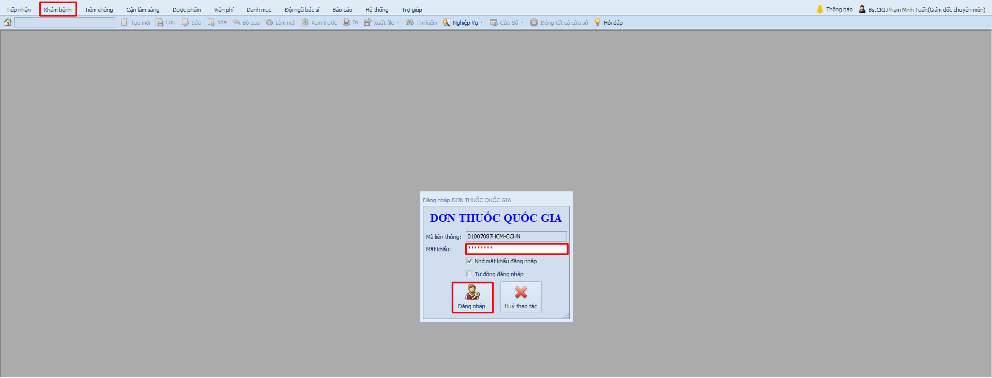
• Bác sĩ khi mở form “Khám bệnh” lần đầu sẽ phải nhập thông tin “Đăng nhập Đơn thuốc quốc gia” để ký các hồ sơ bệnh án. Không nhập sẽ không mở được form “Khám bệnh”.
B1: Sau khi nhập “Mã liên thông” và “Mật khẩu” --> chọn “Đăng nhập”
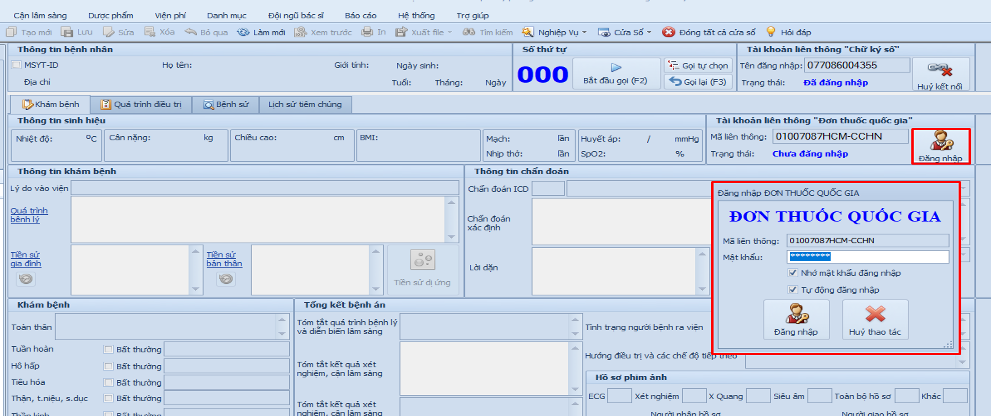
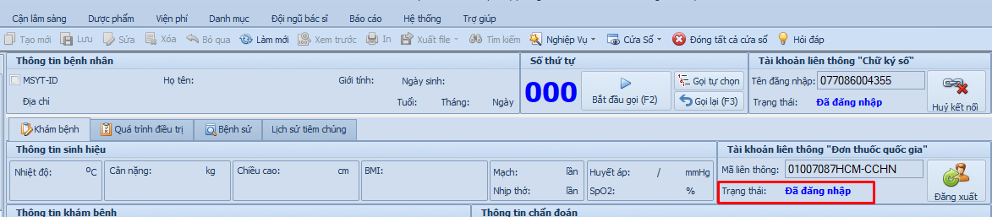
B2: Sau khi “Đăng nhập” thành công, trạng thái sẽ chuyển từ “Chưa đăng nhập” thành “Đã đăng nhập” --> sẵn sàng để đẩy toa thuốc lên “Đơn thuốc quốc gia”.
3.3 Quy trình đẩy đơn thuốc lên cổng quốc gia
• Điều kiện để ký số: phải có “Chuẩn đoán” và “Thuốc”.
• Lưu ý: khi thay đổi thông tin “Bệnh sử” sẽ bị mất thông tin đã ký số trước đó, bác sĩ phải ký số lại mới có hiệu lực
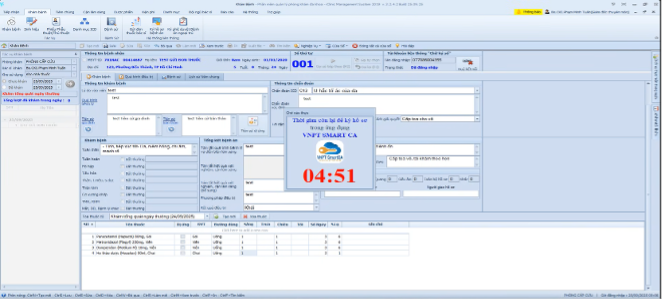
B1: Sau khi bác sĩ đã nhập đầy đủ thông tin của form “Khám bệnh” (như trước đây) --> “Lưu”
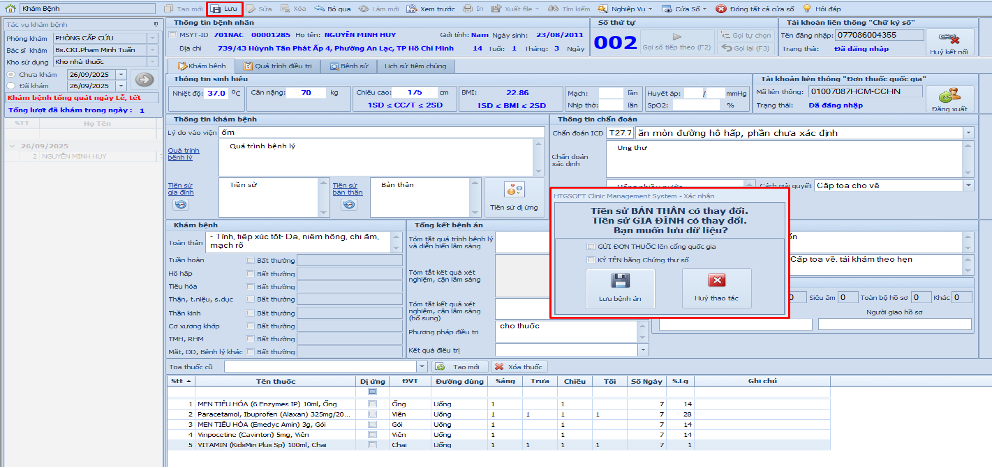
+ Chọn “Lưu bệnh án”: lưu bệnh án, không ký số và không gửi đơn thuốc lên cổng quốc gia
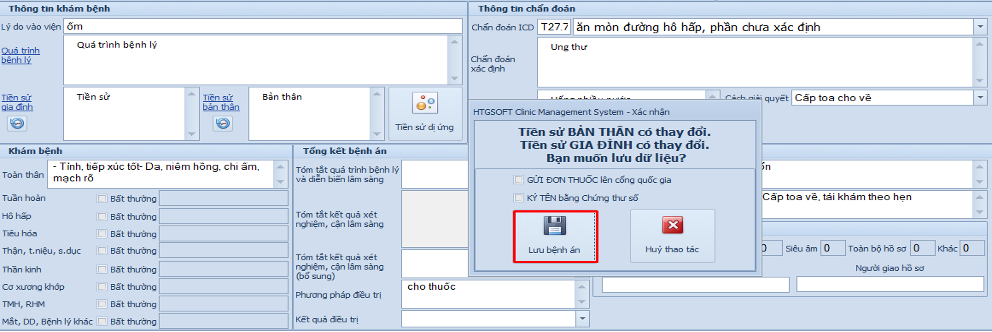
+ Chọn “Gửi Đơn Thuốc lên cổng quốc gia” --> “Lưu bệnh án”: gửi đơn thuốc và lưu bệnh án, không ký số ---> Xác nhận trên app VNPT Smart CA
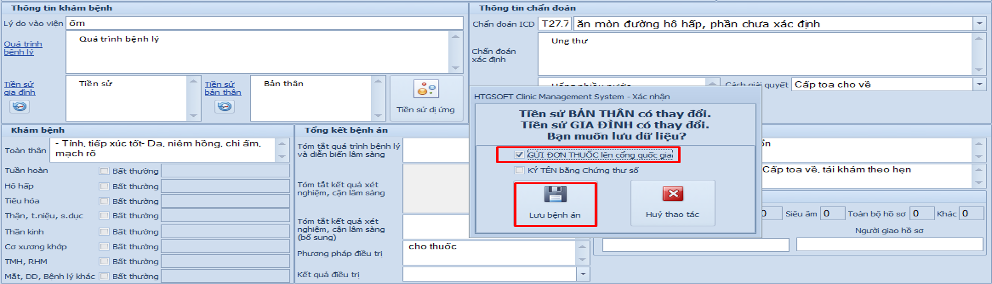
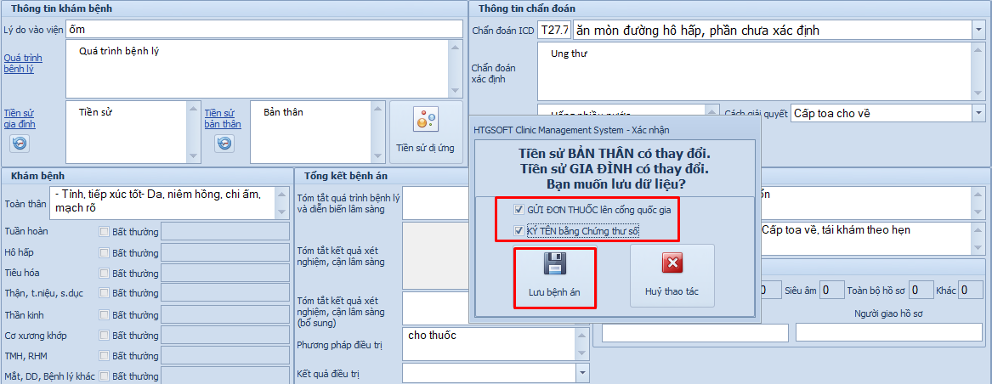
+ Chọn “Gửi Đơn Thuốc lên cổng quốc gia” --> Chọn “Ký tên bằng Chứng thư số” --> “Lưu bệnh án”: ký số và đẩy đơn thuốc lên cổng quốc gia --> Xác nhận trên ứng dụng VNPT Smart CA
3.4 Gửi đơn thuốc bác sĩ
• Đường dẫn: “Khám bệnh” --> “Gửi đơn thuốc bác sĩ”
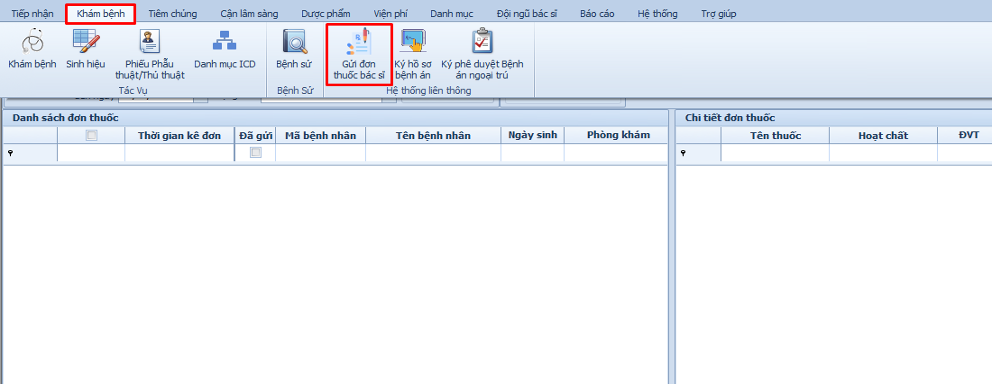
• Sau khi hoàn tất phiên khám, bác sĩ rà soát lại bệnh án và toa thuốc, tiến hành gửi đơn thuốc lên cổng quốc gia.
B1: Chọn “Thời gian khám” --> “Bác sĩ” (mặc định lấy theo tài khoản đang đăng nhập, chỉ có Người quản trị / Admin mới được gửi của bác sĩ khác) --> “Lấy dữ liệu”.
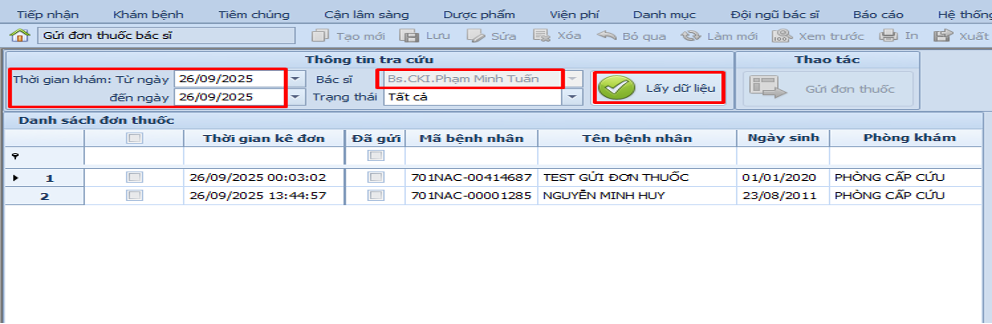
Có thể tìm kiếm theo “Trạng thái” (Tất cả / Đã gửi / Chưa gửi) để tránh quên
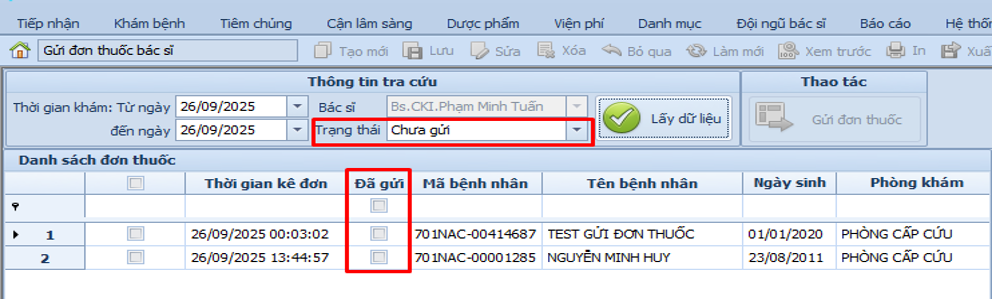
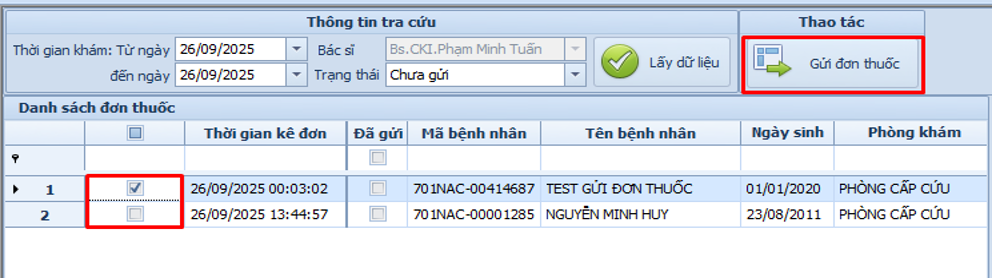
B2: Chọn vào Đơn thuốc muốn gửi --> “Gửi đơn thuốc”
B3: Chọn hàng loạt Đơn thuốc --> “Gửi đơn thuốc”
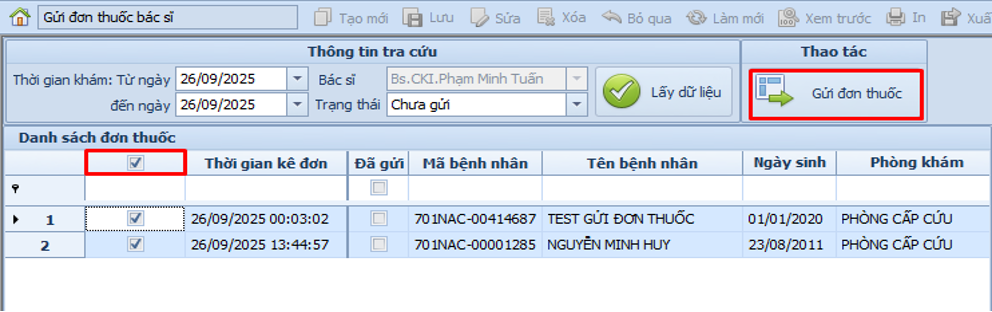
Double click vào Đơn thuốc để xem chi tiết đơn thuốc

3.5 Ký hồ sơ bệnh án (bác sĩ): sau khi hoàn tất bệnh án, bác sĩ tiến hành ký số cho bệnh án.
• Đường dẫn: “Khám bệnh” --> “Ký hồ sơ bệnh án”
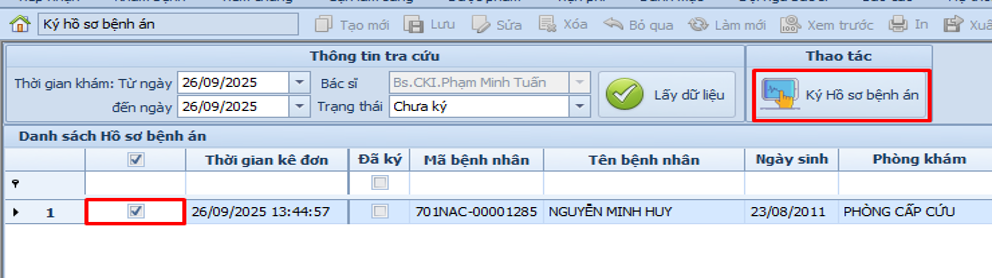
B1: Chọn “Thời gian khám” --> “Bác sĩ” (mặc định lấy theo tài khoản đang đăng nhập, chỉ có Người quản trị / Admin mới được gửi của bác sĩ khác) --> “Lấy dữ liệu”.
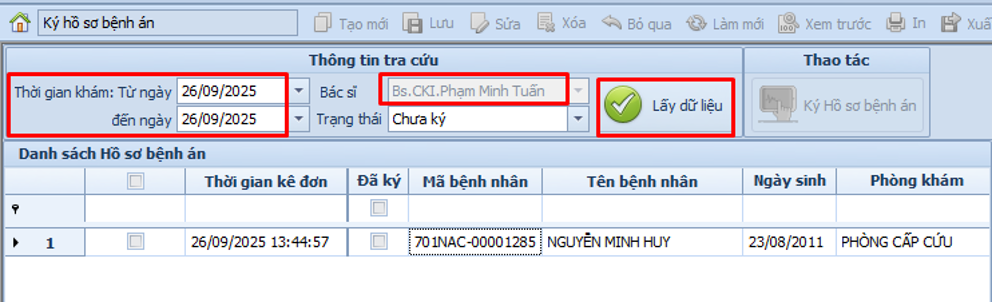
Trước khi bác sĩ ký:
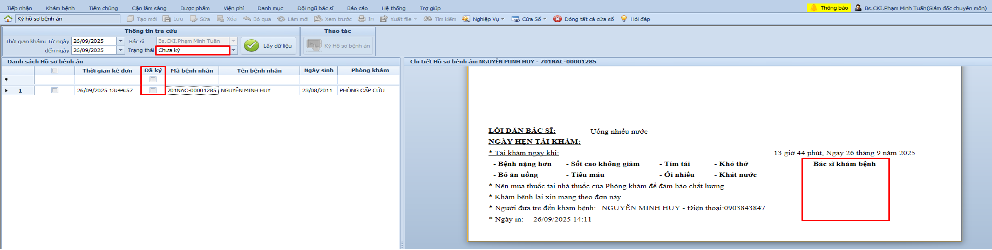
B2: Bác sĩ tiến hành chọn hồ sơ cần ký --> chọn “Ký hồ sơ bệnh án”
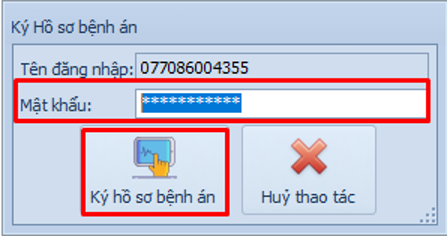
B3: Nhập “Mật khẩu” --> “Ký hồ sơ bệnh án”
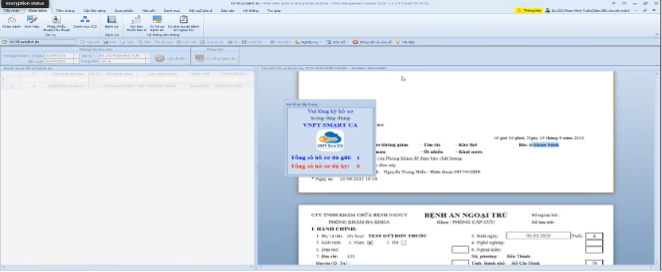
--> Xác nhận trên ứng dụng VNPT Smart CA
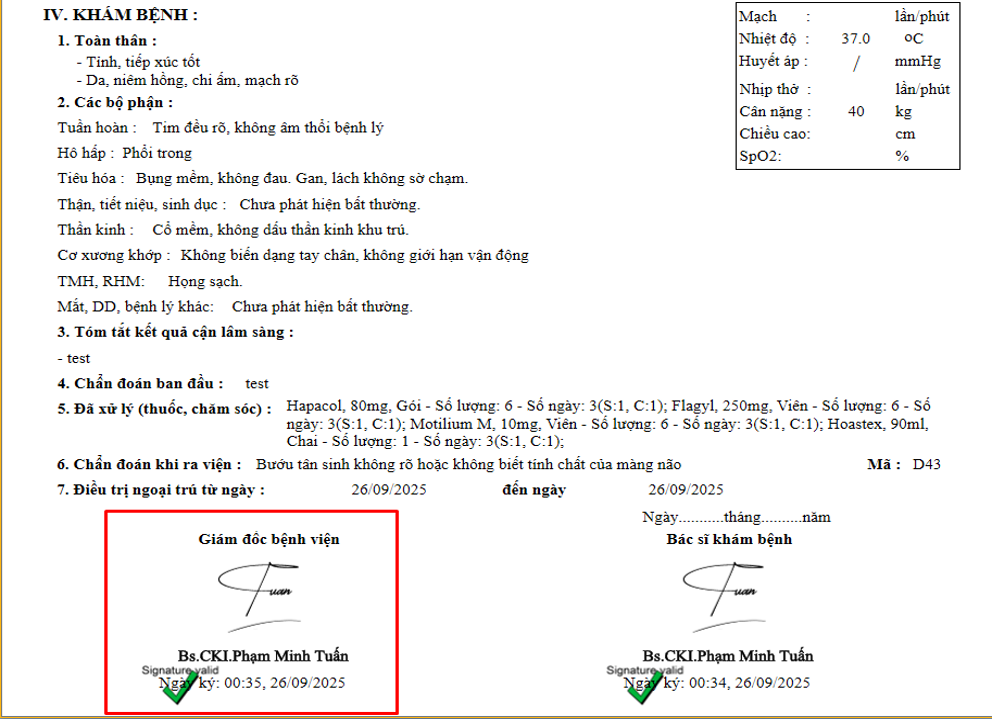
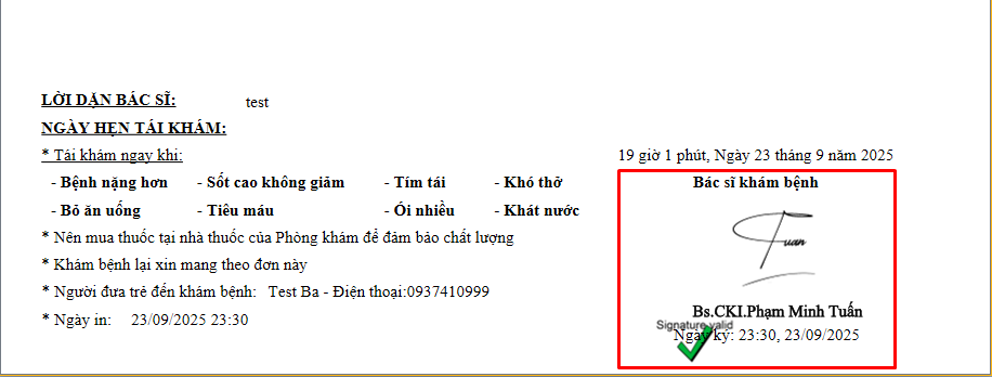
Bệnh án sau khi ký số thành công
3.6 Ký phê duyệt bệnh án ngoại trú (Giám đốc bệnh viện)
• Sau khi bác sĩ khám bệnh ký, Giám đốc bệnh viện tiến hành ký số để hoàn tất Hồ sơ bệnh án
• Đường dẫn: “Khám bệnh” --> “Ký phê duyệt bệnh án ngoại trú”
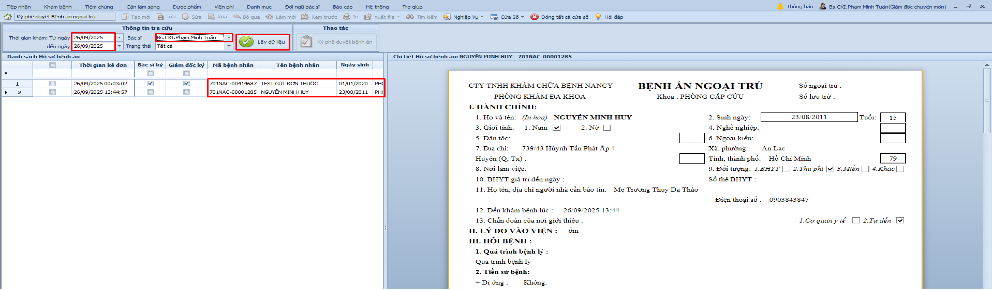
B1: Chọn “Thời gian khám” --> chọn “Bác sĩ” --> “Lấy dữ liệu” --> Double click vào hồ sơ cần ký để xem “Chi tiết hồ sơ bệnh án”.
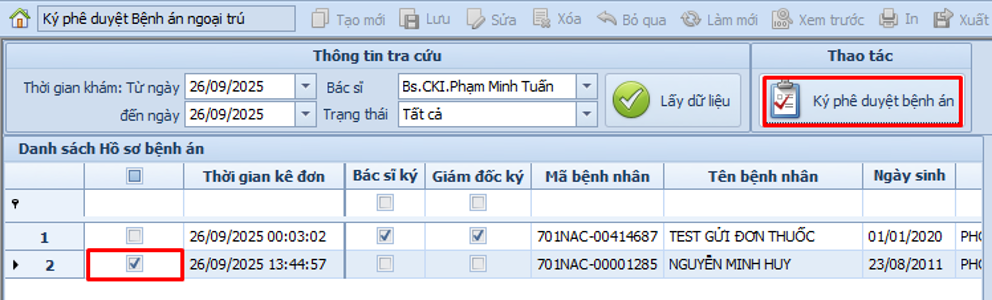
B2: Chọn hồ sơ cần ký --> chọn “Ký phê duyệt bệnh án”
B3: Nhập “Mật khẩu” --> chọn “Ký hồ sơ bệnh án”
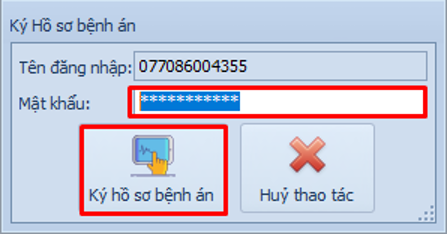
--> Xác nhận trên ứng dụng VNPT Smart CA
Bệnh án đã được ký thành công